工作坊概览
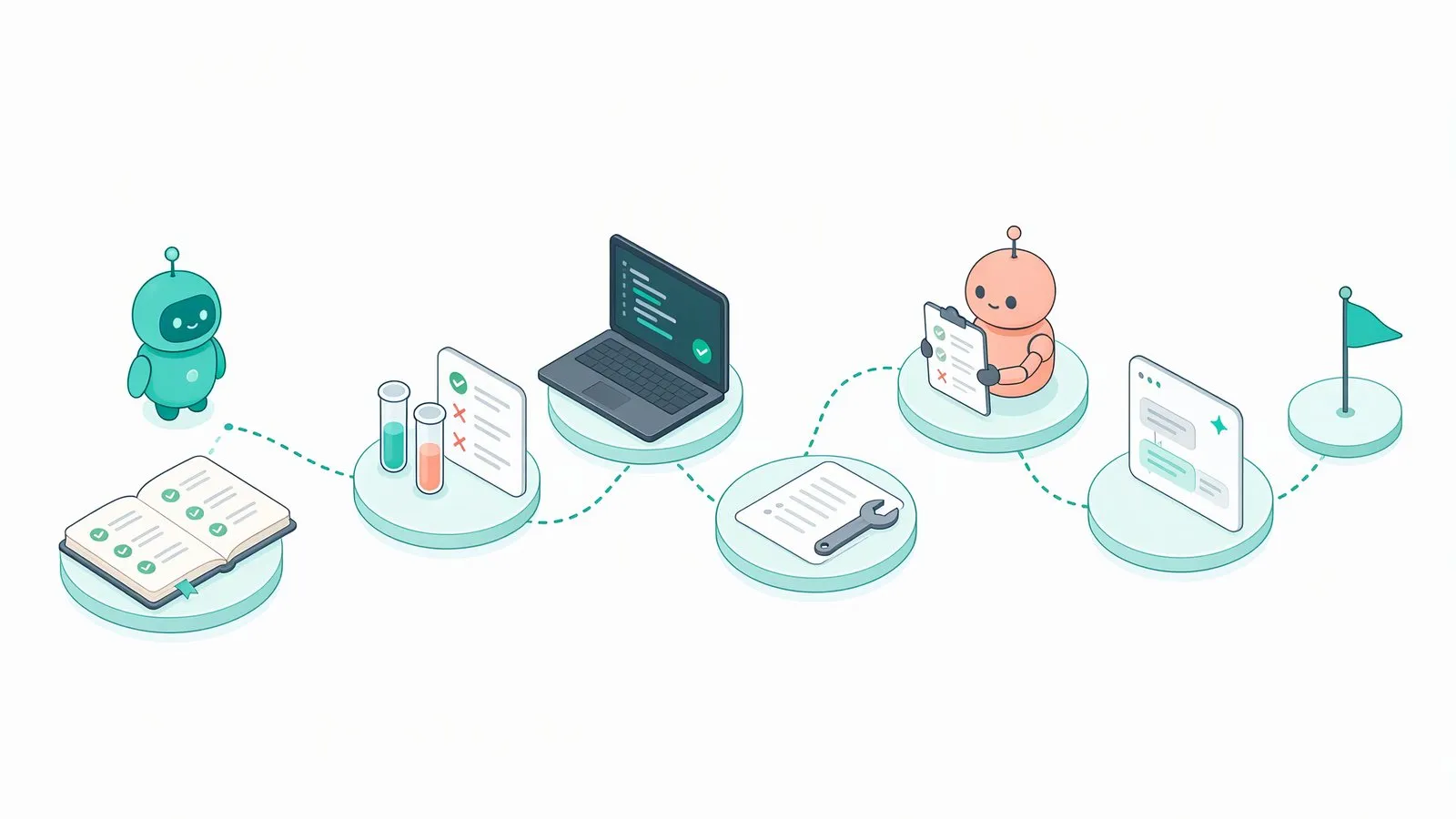
这个工作坊教你衡量 AI 智能体,而不是靠猜。你会先学习基础知识,然后用 Microsoft 的评估(eval)运行器 Vally 手动编写并运行评估,从而看清评估的每个组成部分。接着,你会让 GitHub Copilot Evals 帮你创建、审查、运行和比较评估,并且懂得如何评判它起草的内容。
本工作坊面向构建或使用 AI 智能体、技能(skill)、提示词或 MCP 工具的开发者。你不需要任何评估经验,但应该能熟练使用终端、Git 和 YAML。
贯穿始终的示例
Section titled “贯穿始终的示例”整个工作坊中,你都会使用同一个小示例:一个为 GitHub Copilot 编写的技能,用来起草发布说明。技能是一个包含 SKILL.md 文件的文件夹,文件里是一组指令:当某个请求与技能的描述相匹配时,智能体就会加载这些指令。这个技能会读取 backlog.json:
[ { "id": "CT-101", "title": "Search across all projects", "status": "done" }, { "id": "CT-102", "title": "Export reports to CSV", "status": "in-progress" }, { "id": "CT-103", "title": "Dark mode for the dashboard", "status": "done" }]而且它有一个 bug。它的第一条规则要求智能体公布待办事项列表中的每一个条目,包括尚未完成的 CT-102:
Read `backlog.json` in the project root and draft the release notes for the next release.
- List every backlog item as a feature of this release, one bullet per item, formatted as `- ID: title`.- Start with one short sentence that summarizes the release.- Keep the tone friendly and short. Do not edit any files.
公布一个尚未完成的功能,是现实中确实会发生的错误,而且会带来实际后果:客户会去寻找一个根本不存在的功能。你将用评估发现这个 bug,衡量它出现的频率,修复它,并证明修复有效。
引导部分大约需要 2 小时。每个练习都建立在前一个练习的基础上;如果你进度落后,可以用 scripts/catch-up.sh 直接跳到后面的进度。
| 时间 | 环节 | 你要做什么 | 模型用量 |
|---|---|---|---|
| 0:00 | 欢迎 | 目标,以及如何使用本网站 | 无 |
| 0:05 | 练习 0:设置与检查 | 打开你的 Codespace,登录,运行一个很小的评估 | 1 次 Copilot 运行 |
| 0:15 | 入门讲解 | 什么是评估?和评估的构成 | 无 |
| 0:30 | 练习 1:定义“好” | 把“好答案”变成可以运行的检查项 | 无 |
| 0:40 | 练习 2:检查你的检查项 | 借助免费的模拟执行器(mock),证明你的检查项能发现错误答案 | 无 |
| 0:55 | 练习 3:运行智能体 | 运行 3 次试验,阅读结果和运行记录(transcript) | 3 次 Copilot 运行 |
| 1:15 | 练习 4:修复并证明 | 修复技能,并用受控实验证明修复有效 | 6 到 9 次 Copilot 运行 |
| 1:30 | 练习 5:添加 LLM 评审 | 编写评分标准(rubric),校准 LLM 评审 | 3 次 Copilot 运行,约 11 次评审调用 |
| 1:45 | 练习 6:GitHub Copilot Evals | 借助 Copilot 审查、创建并运行评估 | 几条 Copilot 提示词和几次运行 |
| 2:00 | 总结 | 接下来可以做什么 | 无 |
自定进度,回家完成:练习 7:在 CI 中运行评估、练习 8:比较模型和练习 9:你自己的智能体。按你自己的节奏来,需要多久就花多久。
- 定义“好” 练习 1
- 检查你的检查项 练习 2,无需模型
- 运行并阅读 练习 3
- 修复并证明 练习 4
- 评判质量 练习 5
- 让 Copilot 帮忙 练习 6
工作坊开始之前
Section titled “工作坊开始之前”如果可以,请在家里提前完成以下步骤。大约需要 5 分钟,可以为现场环节节省时间。
-
检查你的 Copilot 计划。你需要 GitHub Copilot Pro、Pro+、Business 或 Enterprise。如果使用 Business 或 Enterprise 计划,你的组织必须允许使用 Copilot CLI。
-
复制起始存储库,然后打开你的副本:可以在 Codespace 中打开(推荐),也可以在你的计算机上打开。无论哪种方式,都要运行一次
./scripts/check-setup.sh。
这就是你需要准备的全部内容:不需要创建令牌,也不需要其他帐户或 API 密钥。Codespace 会自行把评估运行器登录到 Copilot;在你的计算机上,你只需使用 GitHub CLI 登录一次。如果你更希望让 LLM 评审在自己的模型终结点上运行(例如 Azure OpenAI 或 Microsoft Foundry 部署),请参阅模型访问与费用。这是可选的。
练习页面的结构
Section titled “练习页面的结构”每个练习都由相同的几个部分组成,所以你总能知道该看哪里:
- 信息行位于标题下方:时长、模型用量,以及练习会用到的内容。
- 你将用到的要素:本练习中的每个新术语都用通俗的语言解释,并注明你会在 YAML 或输出中的哪里看到它。请先读这一部分;它说明了每个步骤背后的“是什么”。
- 为什么这很重要:本练习背后的理念。
- 步骤:确切的命令、需要关注的地方,以及我们得到的输出。
- 刚才发生了什么:对输出的解释。
- 自我检查:两三个问题,答案可以展开查看。
- 参考答案:在需要你编写或修改文件的练习中,提供完成版文件;默认折叠,方便你先自己尝试。
- 遇到问题?追赶进度的命令,以及最常见的错误。
- 更进一步:可选的扩展内容。
每个练习都假定你已经在 VS Code 中打开了自己的起始存储库副本:可以是在 Codespace 中,也可以是克隆到你计算机上的副本。你的副本中存放着你要操作的文件;本网站位于另一个单独的存储库中,你只需要阅读它。当某个步骤让你打开一个文件时,请在编辑器中按路径打开它:可以从 Explorer(资源管理器)中打开,也可以使用 Quick Open(快速打开),即按 Ctrl+P(在 macOS 上按 Cmd+P)。当某个步骤给出一条命令时,请在 VS Code 的终端(Terminal > New Terminal)中运行它;终端会在你副本的根文件夹中启动。
Vally 会把结果保存为 Markdown 文件。要以格式化表格的形式阅读某个结果文件,请在 Explorer 中右键单击它,然后选择 Open Preview(打开预览)。
本工作坊由 Jeffrey Groneberg 设计与编写 · 在 LinkedIn 上联系
插图由 AI 生成(MAI-Image-2.6)。命令输出来自 2026 年 11 月使用 Vally 0.21.0 的真实运行。