练习 0:设置与检查

在编写真正的评估(eval)之前,先确认整条链路都能正常工作:你的终端、各个工具、你的 Copilot 登录,以及一次真实的运行。现在发现问题,只需花一分钟;等到练习 3 才发现,就会打乱你的节奏。然后,初步看看一次运行会留下哪些内容。每个练习都需要阅读结果,而趁运行还很小的时候熟悉它们最容易。
- 你要做
- 检查你的工具和登录状态,运行一次很小的真实评估,并熟悉它的结果。
- 被测对象
- 你的环境设置:Vally 能否用你的登录访问 GitHub Copilot?
- 检查方式
- 一项代码检查:答案是否包含
READY?
- 任务 只回复一个单词 READY
- 智能体 GitHub Copilot,
claude-sonnet-5.5 - 环境 一个全新的空工作区
- 试验 1
- 检查项 对答案使用
output-contains - LLM 评审 本练习不使用
- 结果 运行文件夹、试验记录、仪表板
vally eval -e lab-files/lab-0/setup-check.eval.yaml - 你
- Vally 评估运行器
- GitHub Copilot
claude-sonnet-5.5 - 检查项
answer-says-ready - 结果
vally-results/
- 你 到 Vally: 启动运行 Vally 读取评估文件:一个任务,一次试验。
- Vally: 创建一个全新的空工作区 并在其中用你的登录凭据启动 GitHub Copilot。
- Vally 到 GitHub Copilot: 发送提示词 “Reply with the single word READY and nothing else. Do not use any tools.”
- GitHub Copilot 到 Vally: 回答
READY不需要任何工具:一个回合,约 20,000 个 token。 - Vally 到 检查项: 交出答案 检查项在其中查找
READY。 - 检查项 到 Vally: 通过,并附上证据 如果出现的是错误,说明运行本身失败了,例如登录失败。
- Vally 到 结果: 写入结果
eval-results.md、results.jsonl和这次试验的文件夹。
你将用到的要素
Section titled “你将用到的要素”- Vally CLI 新
-
运行评估的命令行工具:
vally lint检查评估文件,vally eval运行评估,vally serve在浏览器中显示结果。 - 评估文件 新
-
描述一个评估的 YAML 文件:要问什么、运行哪个智能体,以及如何检查答案。
- 执行器 新
-
Vally 中负责运行智能体的部分。
copilot-sdk把 GitHub Copilot 作为被测智能体来运行。 - Copilot 登录 新
-
让 Vally 能代你向 Copilot 发送请求的令牌:你的 Codespace 自带的
GITHUB_TOKEN;在你的计算机上,则是.env从你的 GitHub CLI 登录中读取的COPILOT_GITHUB_TOKEN。 - 运行文件夹 新
-
一次
vally eval保存的全部内容:一张摘要表、每次试验一条记录,以及每次试验一个文件夹。 - 试验记录 新
-
results.jsonl中每次试验占一行:智能体的最终答案、它的运行记录(transcript)、各项指标,以及每个检查项的判定结果和证据。 - 仪表板 新
-
Vally 在浏览器中的结果查看器:并排显示每次运行的通过率、检查项和指标。
-
在 VS Code 中打开你的起始存储库副本:你的 Codespace(参见在 Codespace 中搭建环境),或者你电脑上的克隆。通过 Terminal > New Terminal(终端 > 新建终端)打开一个终端。练习中的每条命令都在这个终端里运行,位置是存储库的根文件夹。如果在你自己的电脑上操作,请先把你的设置加载到新终端中:
set -a; source .env; set +a。 -
检查你的工具和设置:
Terminal window ./scripts/check-setup.sh这个脚本会询问每个工具的版本,查找你的 Copilot 登录(但不会显示令牌),并从评估文件中读取模型名称。它不会向任何地方发送任何内容;打开
scripts/check-setup.sh就能看到它是怎么做的。Tools 和 GitHub Copilot sign-in 下的每一行都需要有绿色对勾。Your own model endpoint 下显示“Not set, and not needed”也没关系:除非你设置了自己的终结点,否则练习 5 中的 LLM 评审会使用你的 Copilot 计划运行。如果有内容显示为红色,对应的那一行会告诉你该怎么做。
-
打开你即将运行的评估
lab-files/lab-0/setup-check.eval.yaml:lab-files/lab-0/setup-check.eval.yaml # Lab 0: one tiny real run. It proves that Vally can reach GitHub Copilot with your sign-in.# It uses one Copilot request. Run it with:# vally eval -e lab-files/lab-0/setup-check.eval.yamlname: setup-checkdescription: One small real run that checks that the agent under test (GitHub Copilot) answers.defaults:executor: copilot-sdk # the agent under test: GitHub Copilot, driven through the Copilot SDKmodel: claude-sonnet-5.5 # pinned, so results are comparable (scripts/use-model.sh changes it)runs: 1 # one trial is enough for a connection checktimeout: 120sstimuli:- name: says-readyprompt: Reply with the single word READY and nothing else. Do not use any tools.graders:- type: output-containsname: answer-says-readyconfig: { substring: READY }它要求 Copilot 只用一个单词作答,并用一个检查项来判断:答案包含
READY就通过。你会在接下来的练习中了解其中的每一行。 -
运行它:
Terminal window vally eval -e lab-files/lab-0/setup-check.eval.yaml20 到 40 秒后,你会看到:
Loaded 1 stimulus from setup-checkSummaryPASS setup-checkSaved /workspaces/agent-evals-workshop-starter/vally-results/2026-11-19T07-11-30-365Z/Run ID 5c8e4af2-5b94-4a6c-a945-217eb8ae243a你的文件夹名称和运行 ID 会有所不同:它们分别是你这次运行的日期和时间,以及一个随机 ID。在你自己的电脑上,路径以你的克隆所在的文件夹开头。第一次运行 Vally 时,它还会打印一段关于使用情况遥测的简短说明,并告诉你如何选择退出(
VALLY_TELEMETRY_OPTOUT=1)。
熟悉运行结果
Section titled “熟悉运行结果”PASS 只是一个总的结论。要自己评判一次运行,你需要了解它背后的细节:智能体回答了什么、做了什么,以及每个检查项为什么做出这样的判定。Vally 把这些全都保存在了运行文件夹中。
-
在 Explorer(资源管理器)中,展开
vally-results,再展开你这次运行的文件夹,以及其中的各个文件夹:vally-results/└── 2026-11-19T07-11-30-365Z/ one folder per run, named after its start time├── eval-results.md the summary table, for people├── results.jsonl one record per trial: answer, transcript, metrics, verdicts├── otel-spans.jsonl timing data for tracing tools; you can ignore it└── setup-check/ the eval└── says-ready/ the stimulus, that is, the task└── claude-sonnet-5.5/ the model└── 0/ the trial; trial folders count from 0├── events.jsonl Copilot's own, complete event log of the trial├── metadata.json the trial's settings and status└── workspace.patch every change the agent made to its files -
摘要。右键单击
eval-results.md,然后选择 Open Preview(打开预览)。每个任务(stimulus)占一行:各个检查项以及通过它的试验数、通过率、耗时、token 数、轮次、工具调用次数和判定结果。本例中是:answer-says-ready 1/1,约 20,000 个 token,1 轮,0 次工具调用。 -
试验记录。在终端中,把最新一次运行的路径存入一个变量:
Terminal window RUN=$(ls -d vally-results/*/ | tail -1)运行文件夹以开始时间命名,所以列表中的最后一个就是最新的。接下来的命令都会用到
$RUN;在新终端中需要重新设置它。results.jsonl中每次试验占一行,其中带有"type": "trial-result";最后一行则是整次运行的汇总。每一行都是一个 JSON 对象;jq会选出试验那一行,并显示其中的几个字段:Terminal window jq 'select(.type == "trial-result") | {stimulus, answer: .trajectory.output, passed: .gradeResult.passed, score: .gradeResult.score}' "$RUN/results.jsonl"{"stimulus": "says-ready","answer": "READY","passed": true,"score": 1}.trajectory保存的是智能体做了什么;.gradeResult保存的是检查项做出了什么判定。 -
运行记录。试验期间发生的一切,都以事件列表的形式保存在
.trajectory.events中。按顺序列出这些事件的类型:Terminal window jq -r 'select(.type == "trial-result") | .trajectory.events[].type' "$RUN/results.jsonl"user_messageturn_starttoken_usageassistant_messageturn_end先是你的提示词(
user_message),然后是智能体的一个轮次:这一轮用掉的 token,以及智能体的消息。这里没有tool_call事件:正如提示词所要求的,智能体没有使用任何工具就作答了。 -
token 用量。查看
token_usage事件:Terminal window jq -c 'select(.type == "trial-result") | .trajectory.events[] | select(.type == "token_usage") | .data | {inputTokens, outputTokens}' "$RUN/results.jsonl"{"inputTokens":20292,"outputTokens":4}只为了回答一个单词 READY,就输入了约 20,000 个 token,输出了 4 个 token。输入的大部分是智能体的标准指令和它的工具说明,每个请求都会附带这些内容。估算评估的成本时,请记住这一点。
-
判定结果及其证据。每个检查项都会报告自己是否通过,以及原因:
Terminal window jq 'select(.type == "trial-result") | .gradeResult.details[] | {name, passed, evidence}' "$RUN/results.jsonl"{"name": "answer-says-ready","passed": true,"evidence": "'READY' found in output"} -
试验文件夹。在 Explorer 中,打开这次试验的
workspace.patch:它是空的,因为智能体没有修改任何文件。打开metadata.json:"status": "success"表示试验完整地运行到了最后。如果试验中途中断(例如因为连接问题),这里会显示"error"。
现在你已经看到了每个练习都会用到的三个层级:摘要(结果好不好?)、试验记录(智能体回答了什么、做了什么,每个检查项为什么这样判定?)和试验文件夹(工作区里有什么变化?)。试验文件夹中的 events.jsonl 是 Copilot 自己记录的、关于同一次试验的更详细的日志;你很少会用到它。
仪表板会在浏览器中显示同样的结果,而且一次就能显示你的所有运行。现在就启动它,并在每个练习结束后回来看看。
-
使用终端面板中的 + 打开第二个终端,让仪表板在那里持续运行。启动它:
Terminal window vally serve vally-results --port 3200 --allowed-host "${CODESPACE_NAME}-3200.${GITHUB_CODESPACES_PORT_FORWARDING_DOMAIN}"--allowed-host让你的 Codespace 转发端口的地址能够访问仪表板。在你自己的电脑上,这两个变量为空,这个选项不起任何作用。 -
打开仪表板。在 Codespace 中,会弹出一条通知,为端口 3200 提供 Open in Browser(在浏览器中打开);你也可以在 Ports(端口)面板中找到这个端口。在你自己的电脑上,打开
http://localhost:3200。 -
四处看看。顶部每次运行对应一个按钮,按钮名称与运行文件夹相同;选择你的那一个。下方是通过率、产出结果(即试验)的数量和 token 数。向下滚动到 All outcomes,用 ▾ 展开你的试验:可以看到它的耗时、轮次、工具调用和 token 数,以及每个检查项及其分数。
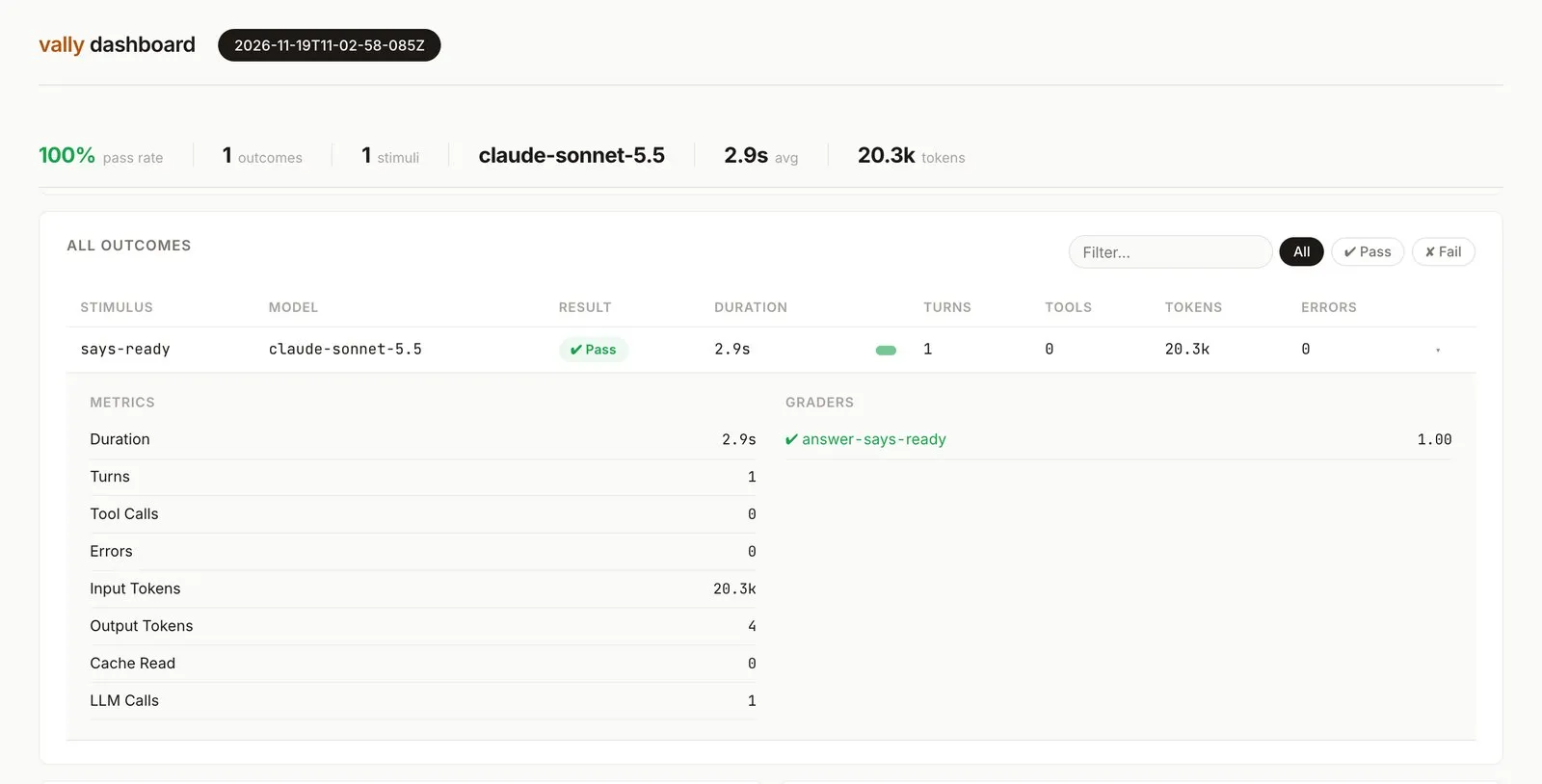
仪表板在启动时读取结果文件夹。每个练习结束后,请重启仪表板,才能看到新的运行:选中它所在的终端,按 Ctrl+C,然后按向上箭头键和 Enter 键。
仪表板显示的是发生了什么:一次或多次运行的判定结果、分数和指标。而答案、运行记录和证据,也就是为什么,都在 results.jsonl 中。这两者你都会用到。
刚才发生了什么
Section titled “刚才发生了什么”Vally 读取了评估文件,创建了一个全新的空工作区,用你的令牌在其中启动了 GitHub Copilot,并发送了提示词。Copilot 没有使用任何工具,直接回答了 READY。随后,Vally 运行了唯一的检查项,在答案中找到了 READY,并把所有内容保存到一个新的运行文件夹中:摘要表、一条试验记录,以及这次试验的文件夹。
如果你的令牌有误,会发生什么?
运行会以 ERROR 和 Not authenticated. Please authenticate first. 结束,而不是 PASS 或 FAIL。Vally 会区分这两种情况:FAIL 表示智能体运行了,但有检查项未通过;错误则表示运行本身无法进行。出现错误时,vally eval 会以退出代码 1 退出,试验的 metadata.json 中会显示 "status": "error"。
为什么只有 4 个 token 的答案会用掉约 20,000 个 token?
发给智能体的每个请求都包含它的标准指令和它所有工具的说明。你的提示词只占其中很小一部分。任务更长时,还会加上智能体读取的文件、它的工具调用和它的回答。运行记录中的 token_usage 事件显示了每一轮的 token 数。
要知道智能体回答了什么,应该去哪里看?
在试验记录中:results.jsonl 里该试验那一行的 .trajectory.output。摘要表和仪表板只显示判定结果和数字。
遇到问题了?
Section titled “遇到问题了?”check-setup.sh显示No sign-in found,或者vally eval报告Not authenticated. Please authenticate first.:在 Codespace 中,打开一个新终端后重试。在你自己的电脑上,运行gh auth login,然后再次运行set -a; source .env; set +a。仍然失败?给 Vally 一个专用的令牌:请参阅在 Codespace 中搭建环境或在你的计算机上搭建环境中的如果练习 0 无法登录一节。- 你的计划无法使用该模型:启动
copilot,输入/model查看你可以使用的模型,然后输入/exit退出。智能体使用的模型就是每个评估文件中的model:行。./scripts/use-model.sh <model-id>(例如./scripts/use-model.sh gpt-5.6-luna)会修改本工作坊所有评估文件中的这一行,这样后面的练习也会使用新模型。然后再次运行评估。 - 仪表板显示
No runs found:请在完成至少一次运行之后,从存储库的根文件夹启动仪表板,并保持文件夹名称vally-results不变。 - 更多内容请参阅故障排除。
下一步:练习 1:定义“好”
本工作坊由 Jeffrey Groneberg 设计与编写 · 在 LinkedIn 上联系
插图由 AI 生成(MAI-Image-2.6)。命令输出来自 2026 年 11 月使用 Vally 0.21.0 的真实运行。